
راه اندازی دوربین imou (آیمو) با استفاده از Wifi تاریخ انتشار :
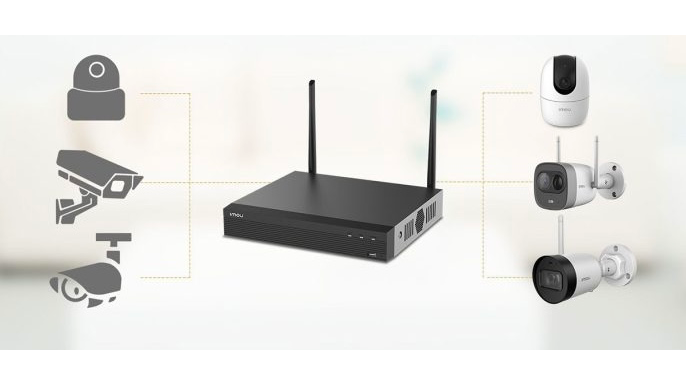
منتشر شده در 1403/06/08دستگاه NVR
راه اندازی دوربین Imou با استفاده از Wi-Fi و بدون نیاز به دستگاه NVR (Network Video Recorder) به روش زیر است:
- نصب و آمادهسازی دوربین: دوربین Imou را در مکان مورد نظر نصب کنید و به منبع تغذیه برق متصل کنید. اطمینان حاصل کنید که دوربین در محدوده دسترسی به شبکه Wi-Fi قرار دارد. در اولین گام راه اندازی دوربین مدار بسته IMOU ابتدا باید کابل پاور دوربین را وصل کنیم تا دوربین روشن شود. باید صبر کنید تا چراغ دوربین به رنگ سبز و در حالت چشمک زن قرار بگیرد.
- نصب اپلیکیشن Imou: برای نصب اپلیکیشن Imou Life ، ابتدا از فروشگاه اپلیکیشن دستگاه موبایل خود (مانند App Store برای iOS یا Google Play برای Android) دانلود آن را انجام دهید. سپس پس از نصب، باز کنید و اگر حساب کاربری دارید، با وارد کردن اطلاعات و ورود به حساب خود، وارد اپلیکیشن شوید یا اگر حسابی ندارید، یک حساب کاربری جدید ایجاد کنید. در مراحل بعدی، به اپلیکیشن اجازه دسترسی به اطلاعات دستگاه خود را بدهید و پس از این مراحل، آماده استفاده از امکانات و قابلیتهای اپلیکیشن Imou خواهید بود.
- ایجاد حساب کاربری: برای ایجاد حساب کاربری در اپلیکیشن Imou، ابتدا اپلیکیشن را از فروشگاه مربوط به دستگاه موبایل خود دانلود و نصب کنید. سپس پس از باز کردن اپلیکیشن، گزینه “ثبت نام” یا “ایجاد حساب” را انتخاب کنید. سپس اطلاعات مورد نیاز مانند نام، آدرس ایمیل و رمز عبور را وارد کنید. پس از این مرحله، احتمالاً یک ایمیل تأیید برای تکمیل فرآیند ثبتنام به ایمیل شما ارسال میشود. با کلیک بر روی لینک تأیید در ایمیل، حساب کاربری شما تأیید میشود و شما میتوانید با استفاده از نام کاربری و رمز عبور خود وارد اپلیکیشن شوید و از تمامی امکانات آن استفاده کنید.
- افزودن دوربین به اپلیکیشن: برای افزودن دوربین به اپلیکیشن Imou، ابتدا از منوی اصلی یا صفحه اصلی اپلیکیشن Imou به بخش “افزودن دستگاه” بروید. سپس دستگاه دوربین Imou خود را از لیست دستگاههای موجود انتخاب کنید. در این مرحله، ممکن است اپلیکیشن شما بخواهد به دستگاه دوربین دسترسی داشته باشد. برای ادامه، اطلاعات شبکه Wi-Fi خود را وارد کرده و دستورالعملهای راهاندازی را دنبال کنید. پس از مراحل مربوطه، دستگاه دوربین با موفقیت به اپلیکیشن اضافه خواهد شد و شما میتوانید از طریق اپلیکیشن به آن دسترسی پیدا کنید و تنظیمات مورد نیاز را انجام دهید.
- اتصال دوربین به Wi-Fi: برای اتصال دوربین Imou به Wi-Fi، ابتدا دوربین را به منبع تغذیه برق متصل کنید و صبر کنید تا دوربین به حالت آماده به کار درآید. پس از اجرای اپلیکیشن، به بخش افزودن دستگاه بروید و دستگاه دوربین Imou را انتخاب کنید. در مراحل راهاندازی، اطلاعات شبکه Wi-Fi خود را وارد کنید، از جمله نام شبکه و رمز عبور. سپس این اطلاعات را به دوربین Imou ارسال کنید. پس از اتصال دوربین به شبکه Wi-Fi، اپلیکیشن به شما اطلاع خواهد داد که اتصال برقرار شده است. حالا دوربین Imou با موفقیت به شبکه Wi-Fi متصل شده و آماده استفاده است.
- تنظیمات اضافی: پس از اتصال موفقیتآمیز به Wi-Fi، میتوانید تنظیمات اضافی مانند نام دستگاه، رمز عبور و تنظیمات امنیتی دیگر را انجام دهید.
- مشاهده تصاویر: حالا دوربین Imou با موفقیت به شبکه Wi-Fi متصل شده و آماده استفاده میباشد. از طریق اپلیکیشن Imou میتوانید به تصاویر ضبط شده دسترسی داشته و تنظیمات مورد نظر خود را انجام دهید.
<br />
برای دسترسی به دفترچه راهنمای فارسی دوربین Imou و مشاهده آن، میتوانید به یکی از روشهای زیر عمل کنید:
<br />
- دریافت از وبسایت رسمی Imou: به وبسایت رسمی شرکت Imou مراجعه کنید و در بخش پشتیبانی یا دانلود، دفترچه راهنمای مربوط به دوربین مدل خود را پیدا کنید و آن را دانلود کنید. بسیاری از شرکتهای فناوری مانند Imou، دفترچههای راهنما را برای دانلود در دسترس قرار میدهند.
- استفاده از اپلیکیشن Imou: اپلیکیشن Imou که بر روی دستگاه موبایل شما نصب شده است، ممکن است دارای بخش راهنما یا آموزش باشد که شامل مواردی مانند نصب، تنظیمات و استفاده از دوربین باشد. در این بخش ممکن است به زبان فارسی راهنما وجود داشته باشد.
- تماس با پشتیبانی فنی: در صورتی که نسخه فارسی دفترچه راهنما در دسترس نبود، میتوانید با تماس با پشتیبانی فنی شرکت Imou درخواست کمک کنید و از آنها بخواهید که نسخه فارسی را برای شما ارسال کنند یا به شما راهنمایی کنند.
از هر کدام از روشهای فوق استفاده کنید تا به دفترچه راهنما فارسی دوربین Imou دسترسی پیدا کنید و به راهنماییهای لازم برای نصب و استفاده از دوربین دست یابید.
پسورد دوربین IMOU
پسورد پیشفرض برای دوربینهای Imou معمولاً “admin” میباشد. اما لطفاً توجه داشته باشید که برای امنیت بیشتر، پسورد را به یک چیز قویتر تغییر دهید. این کار از طریق تنظیمات دوربین و یا از طریق اپلیکیشن مدیریت دوربین قابل انجام است. اگر پسورد پیشفرض تغییر کرده است و شما به آن دسترسی ندارید، لازم است با پشتیبانی فنی شرکت Imou یا با تولید کننده دوربین تماس بگیرید تا به شما کمک کنند.
اتصال مستقیم به دوربین IMOU
برای اتصال مستقیم به دوربین Imou بدون استفاده از یک شبکه Wi-Fi، میتوانید از ویژگیهای Direct Mode یا Access Point Mode استفاده کنید. این ویژگی به شما امکان اتصال مستقیم به دوربین را بدون نیاز به یک شبکه Wi-Fi میدهد.
برای استفاده از این ویژگی، مراحل زیر را دنبال کنید:
- فعالسازی Direct Mode: ابتدا مطمئن شوید که دوربین خود را روشن کرده و در حالت فعالیت قرار دهید. سپس از تنظیمات دوربین، ویژگی Direct Mode را فعال کنید.
- اتصال به دوربین: پس از فعالسازی Direct Mode در دوربین، در تنظیمات Wi-Fi دستگاه موبایل خود، شبکه Wi-Fi مربوط به دوربین را پیدا کرده و به آن متصل شوید.
- باز کردن اپلیکیشن Imou: اپلیکیشن Imou را باز کرده و به بخش افزودن دستگاه بروید. در این بخش، دوربین خود را به عنوان یک دستگاه جدید اضافه کنید.
- تنظیمات دوربین: در مراحل راهاندازی دستگاه، به عنوان انتخاب شبکه Wi-Fi، گزینه “دستگاه مستقیم” یا “Direct Device” را انتخاب کنید و اطلاعات مورد نیاز را وارد کنید.
- اتصال دوربین به اپلیکیشن: پس از تنظیمات مربوطه، اپلیکیشن از طریق شبکه Wi-Fi مستقیم به دوربین متصل میشود و شما میتوانید از طریق اپلیکیشن به دوربین دسترسی پیدا کنید و تنظیمات مورد نیاز را انجام دهید.
پسورد دوربین ایمو
پسورد دوربین Imou یکی از عوامل مهم در حفظ امنیت سیستم نظارتی شماست. برای تنظیم یا تغییر پسورد، ابتدا باید نرمافزار Imou را بر روی گوشی خود نصب کنید و دوربین را به اپلیکیشن متصل نمایید. سپس به تنظیمات دوربین بروید و گزینه “تنظیمات امنیتی” یا “Security Settings” را انتخاب کنید. در این قسمت میتوانید پسورد فعلی را تغییر داده و یک پسورد جدید و قوی تعیین کنید که شامل ترکیبی از حروف بزرگ و کوچک، اعداد و نمادها باشد. این کار مانع از دسترسی غیرمجاز به دوربین میشود و امنیت تصاویر و ویدیوهای ضبطشده را افزایش میدهد. اگر پسورد خود را فراموش کردید، معمولاً میتوانید با استفاده از گزینه “فراموشی رمز عبور” یا “Forgot Password” و دنبال کردن مراحل بازیابی، پسورد جدیدی ایجاد کنید.
اتصال مستقیم به دوربین ایمو
برای اتصال مستقیم به دوربین Imou، ابتدا باید دوربین را روشن کرده و به شبکه وایفای متصل کنید. سپس اپلیکیشن Imou را بر روی گوشی خود نصب کنید و وارد حساب کاربری خود شوید یا یک حساب جدید بسازید. در داخل اپلیکیشن، گزینه افزودن دستگاه جدید را انتخاب کرده و کد QR موجود روی دوربین را اسکن کنید تا دوربین به اپلیکیشن اضافه شود. بعد از اضافه شدن دوربین، میتوانید به تنظیمات آن دسترسی پیدا کنید و تصویر زنده دوربین را مشاهده نمایید. همچنین میتوانید تنظیمات مختلفی مانند ضبط ویدیو، تنظیمات هشدار و دسترسی به تصاویر ضبطشده را مدیریت کنید. اتصال مستقیم به دوربین Imou این امکان را به شما میدهد تا به راحتی و از هر جایی که به اینترنت دسترسی دارید، تصاویر دوربین خود را مشاهده کنید.
ریست دوربین IMOU
برای ریست کردن دوربین Imou، ابتدا دوربین را روشن کنید و مطمئن شوید که به برق متصل است. سپس دکمه ریست که معمولاً در پشت یا زیر دوربین قرار دارد را پیدا کنید. این دکمه ممکن است به شکل یک سوراخ کوچک باشد که نیاز به یک ابزار نازک مانند سوزن یا گیره کاغذ دارد. دکمه ریست را به مدت حدود 10 ثانیه فشار دهید و نگه دارید تا چراغ LED دوربین شروع به چشمک زدن کند. این علامت نشاندهنده این است که دوربین به حالت کارخانه بازگشته است. پس از ریست کردن، نیاز است دوربین را مجدداً به اپلیکیشن Imou متصل کنید و تنظیمات مورد نیاز را دوباره انجام دهید. ریست کردن دوربین معمولاً زمانی انجام میشود که مشکلات اتصال یا عملکردی وجود داشته باشد یا پسورد آن فراموش شده باشد.
کد فعال سازی آیمو
کد فعالسازی دوربین Imou یک کد منحصر به فرد است که برای متصل کردن دوربین به حساب کاربری شما در اپلیکیشن Imou استفاده میشود. این کد معمولاً به صورت QR کد بر روی برچسبی در بدنه دوربین یا در دفترچه راهنمای آن موجود است. برای فعالسازی، اپلیکیشن Imou را بر روی گوشی خود نصب کرده و وارد حساب کاربری خود شوید یا یک حساب جدید ایجاد کنید. سپس گزینه افزودن دستگاه جدید را انتخاب کنید و QR کد را با استفاده از دوربین گوشی خود اسکن کنید. این کد به اپلیکیشن کمک میکند تا دوربین را شناسایی کرده و آن را به حساب کاربری شما متصل نماید. در صورت گم شدن یا آسیب دیدن کد QR، میتوانید از شماره سریال دوربین نیز استفاده کنید که معمولاً در همان برچسب موجود است.
یک خرید امن داشته باشید همراه با پشتیبانی 7 روز هفته